
Häufige Fragen
Hier finden Sie die Antworten auf die häufigsten Fragen – sortiert nach Thema. Ihre Frage ist nicht dabei? Schreiben Sie uns über die Kontaktseite oder die Nachrichtenfunktion in der App.
Einführungsvideo
Hier sehen Sie Einführungsvideos zur Bedienung der App und wie Sie Kurse bezahlen
Häufigste Frage
Ich habe mein Zertifikat nicht bekommen – was ist los?
In fast allen Fällen ist die Ursache dieselbe: Mindestens eine Lektion wurde gelesen, aber nicht mit dem Button „Lektion abschließen und fortfahren“ beendet. Das lässt sich in wenigen Minuten beheben.
So bekomme ich mein Zertifikat – Schritt für SchrittErklärung schließen
Ganz einfach erklärt
Stellen Sie sich Ihren Kurs wie ein Stempelheft vor. Jede Lektion ist ein Kästchen in diesem Heft. Wenn Sie eine Lektion nur lesen, bleibt das Kästchen leer. Den Stempel bekommt die Lektion erst in dem Moment, in dem Sie unten auf „Lektion abschließen und fortfahren“ klicken.
Am Ende schaut die App nach: Hat jedes Kästchen einen Stempel? Und ist die Prüfung bestanden? Nur wenn beides stimmt, stellt sie Ihr Zertifikat aus. Fehlt auch nur ein einziger Stempel, wartet die App – und es kommt kein Zertifikat.
Das ist keine Schikane: Die Bundesärztekammer schreibt vor, dass alle Lektionen nachweislich bearbeitet wurden. Der Klick auf den Button ist dieser Nachweis.

So finden Sie die fehlende Lektion
Melden Sie sich in der App an: app.skinskills.de.
Schauen Sie auf die Kurskachel. Dort steht, wie viele Lektionen fertig sind, zum Beispiel „51 / 52 Lektionen“. Steht dort nicht die volle Zahl, fehlt noch mindestens ein Stempel.
Öffnen Sie den Kurs und gehen Sie die Kapitel der Reihe nach durch. Öffnen Sie jede Lektion, bei der Sie unsicher sind, scrollen Sie nach unten und klicken Sie auf „Lektion abschließen und fortfahren“.
Sind alle Lektionen abgeschlossen und ist die Prüfung bestanden, kommt Ihr Zertifikat automatisch: nach etwa 30 Minuten in der App unter „Zertifikate“ und zusätzlich per E-Mail.
Gut zu wissen
- Den Klick auf den Button können nur Sie selbst in Ihrem Zugang machen. Wir können Lektionen nicht für Sie abschließen.
- Ein „Level-up“-Zertifikat (z. B. vom Laserstarter zum Lasergesellen) ist nicht das Kurszertifikat.
- Schauen Sie auch im Spam-Ordner Ihres E-Mail-Postfachs nach.
Für Corius-Mitarbeitende
Ich arbeite bei Corius – was muss ich beachten?
Für Sie gilt ein eigener Ablauf bei der Anmeldung. Wichtig: Die Rechnungsdaten lassen sich nach der Anmeldung nicht mehr ändern. Deshalb lohnt sich vorher ein kurzer Blick auf diese vier Schritte.
So melde ich mich richtig an – Schritt für SchrittErklärung schließen
Ganz einfach erklärt
Stellen Sie sich die Anmeldung wie einen Briefumschlag vor. Die Rechnung ist der Brief darin. Steht die richtige Adresse auf dem Umschlag – die Ihrer Praxis –, kommt der Brief dort an, wo er bezahlt wird. Steht Ihre private Adresse darauf, landet er bei Ihnen zu Hause. Und ist der Umschlag einmal zugeklebt, kann niemand die Adresse mehr ändern.
Deshalb gilt: einmal in Ruhe richtig ausfüllen, dann passt alles.
Die vier Schritte
Zuerst mit der Praxismanagerin sprechen. Nehmen Sie Kontakt zu Ihrer Praxismanagerin auf. Sie erklärt Ihnen, wie die Anmeldung in Ihrer Praxis abläuft.
Bei der Anmeldung die Kooperationsfirma anklicken. Registrieren Sie sich unter app.skinskills.de/register. Wählen Sie im Feld „Organisationszugehörigkeit“ den Eintrag „Kooperation mit Förderfirma“.
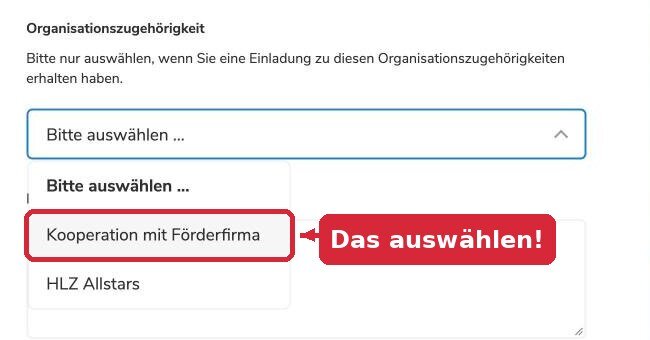
Im Feld „Organisationszugehörigkeit“ den Eintrag „Kooperation mit Förderfirma“ wählen. Immer die Adresse der Praxis als Rechnungsadresse angeben. Setzen Sie das Häkchen bei „Alternative Rechnungsadresse hinterlegen“. Es öffnen sich neue Felder. Tragen Sie dort den Namen und die Adresse Ihrer Praxis ein – nicht Ihre private Adresse.
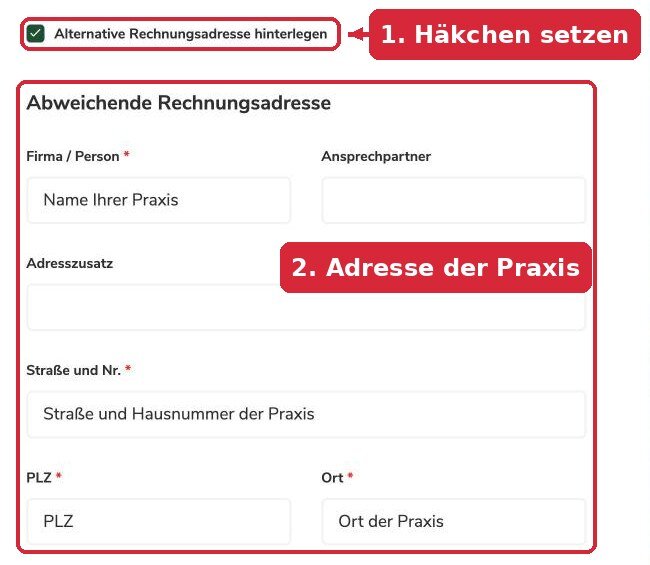
Erst das Häkchen setzen, dann Name und Adresse der Praxis eintragen. Alles prüfen, dann abschicken. Die Rechnungsdaten können später nicht mehr verändert werden. Schauen Sie deshalb vor dem Abschicken noch einmal genau hin.


Achtung! Dieses einmalige Freischalten kann bis zu einem Werktag dauern und erst danach können Sie den rabattierten Kurs buchen.
Unsicher? Dann melden Sie sich lieber noch nicht an und fragen zuerst Ihre Praxismanagerin. Eine falsche Rechnungsadresse lässt sich nachträglich nicht korrigieren.
In der App
Wo finde ich mein Zertifikat und meine Rechnung?
Beides finden Sie in der App: Klicken Sie oben rechts auf das Personen-Symbol. Im Menü stehen dann die Reiter „Zertifikate“ und „Rechnungen“.
Zeigen Sie mir den Weg – mit BildernErklärung schließen
Ganz einfach erklärt
Stellen Sie sich die App wie ein Haus mit mehreren Zimmern vor. Das kleine Personen-Symbol oben rechts ist die Tür zu Ihren persönlichen Zimmern. Im Zimmer „Zertifikate“ hängen alle Ihre Urkunden an der Wand. Im Zimmer „Rechnungen“ liegen Ihre gekauften Kurse mit den Belegen.
So kommen Sie hin
Melden Sie sich in der App an: app.skinskills.de.
Klicken Sie oben rechts auf das Personen-Symbol. Ein Menü klappt auf. Dort wählen Sie „Zertifikate“ oder „Rechnungen“.
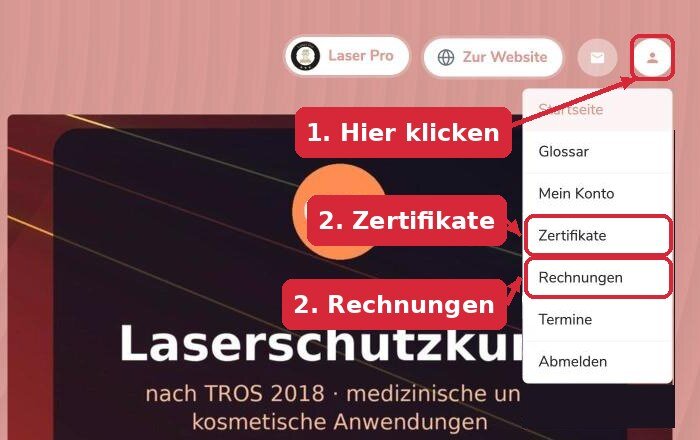
Erst auf das Personen-Symbol klicken, dann „Zertifikate“ oder „Rechnungen“ wählen. Zertifikate: Hier sehen Sie alle Ihre Zertifikate mit Kursname und Datum. Mit dem Button „Download“ speichern Sie das Zertifikat oder drucken es aus.
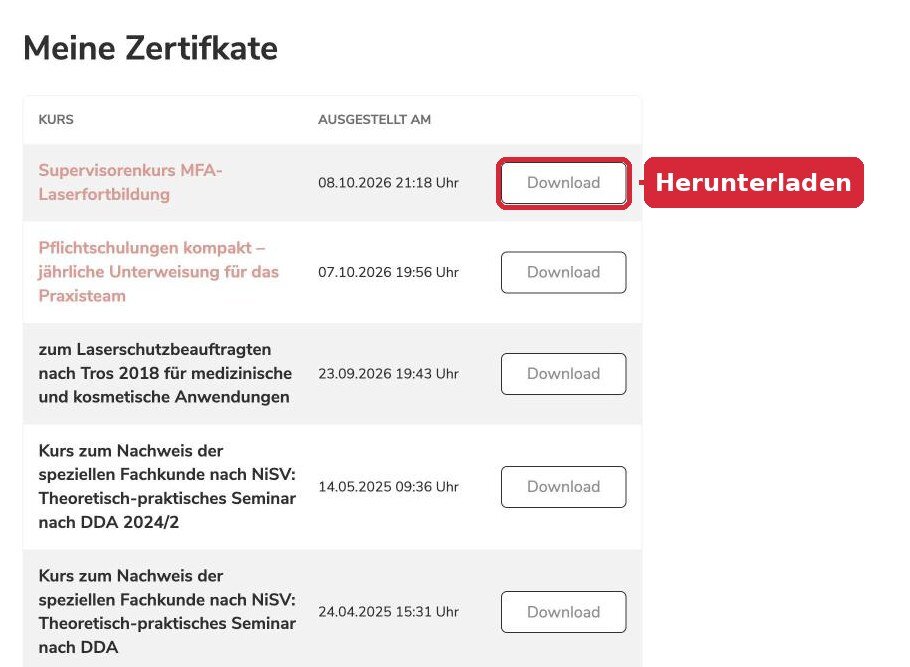
Unter „Zertifikate“: Jedes Zertifikat hat einen eigenen Download-Button. Rechnungen: Unter „Gekaufte Kurse“ stehen alle Kurse, die Sie gebucht haben, mit der zugehörigen Rechnung.
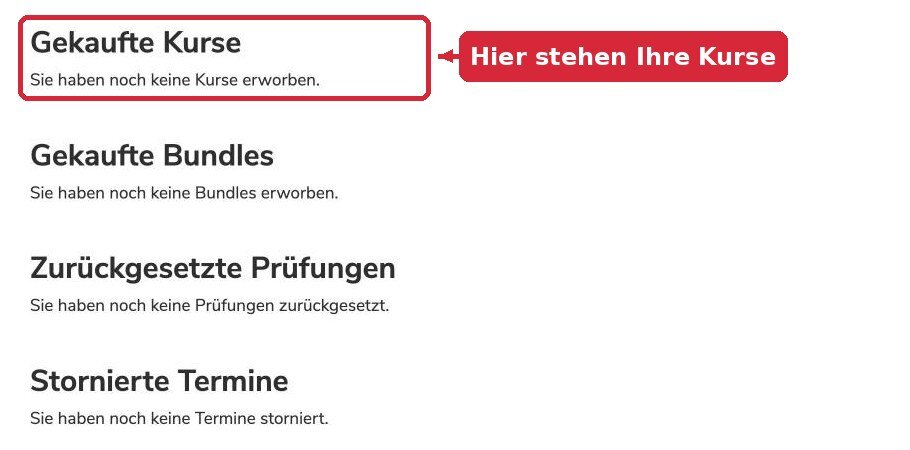
Beispielansicht eines Zugangs ohne Käufe. Bei Ihnen stehen unter „Gekaufte Kurse“ Ihre gebuchten Kurse.


Gut zu wissen
- Das Zertifikat erscheint etwa 30 Minuten nach Kursabschluss. Zusätzlich bekommen Sie eine E-Mail.
- Kein Zertifikat da? Dann fehlt meist noch eine Lektion. Hier steht, was zu tun ist.
Registrierung und Buchung
Registrieren Sie sich kostenlos unter app.skinskills.de/register. Jede Teilnehmerin und jeder Teilnehmer braucht einen eigenen Zugang – pro E-Mail-Adresse ist nur ein Zugang möglich. Nach der Registrierung erhalten Sie innerhalb von 15 Minuten eine Bestätigungs-E-Mail (bitte ggf. im Spam-Ordner nachsehen).
Öffnen Sie den Kurs in der App und bezahlen Sie per Kreditkarte, Lastschrift oder Klarna. Danach ist der Kurs sofort freigeschaltet. Eine Zahlung per Rechnung oder Überweisung ist nicht möglich, da die Plattform automatisiert läuft. Jeder Kurs wird für jede Person einzeln im eigenen Zugang gebucht.
Sie buchen und bezahlen den Kurs in der App – der Zoom- bzw. Präsenzteil ist damit bereits bezahlt. Anschließend wählen Sie in der App Ihren Termin. Einzelne Durchgänge werden über ein Kurspasswort freigeschaltet, das wir Ihnen rechtzeitig per E-Mail senden. Bitte bezahlen Sie dann innerhalb von 7 Tagen, sonst vergeben wir den Platz an die Warteliste. Den eLearning-Teil einschließlich Prüfung schließen Sie vor dem Termin ab.
In der App im Benutzermenü unter „Rechnungen“. Eine abweichende Rechnungsadresse, z. B. Ihre Praxis, hinterlegen Sie unter „Mein Konto“.
Ja. Aktuell gibt es das Paket „CME für das DDA-Zertifikat“ und das Paket „Aknenarben und Syringome“ (Aknenarben mit CO₂-Laser plus Xanthelasmen und Syringome für 939 € inkl. MwSt.). Paketpreise werden Ihnen beim Bezahlen automatisch angezeigt.
Wenn Sie von einer Förderfirma eingeladen wurden oder ein Kurspasswort erhalten haben, wählen Sie diese Option. Nach Bestätigung durch einen Administrator erhalten Sie Kurse zu ermäßigten Konditionen.
HLZ Allstars sind ehemalige Mitarbeitende und Förderer, die den Aufbau des Hautarzt- und Laserzentrums Hannover mitgetragen haben. Sie erhalten bestimmte Kurse ermäßigt oder kostenfrei. Der Status wird nur auf Einladung vergeben und von einem Administrator freigeschaltet.
Auf der Website stehen nur Kurse für externe Teilnehmende. Geben Sie bei der Registrierung an, dass Sie Mitarbeiterin bzw. Mitarbeiter sind. Nach der Freischaltung durch einen Administrator (in der Regel innerhalb von zwei Werktagen) sehen Sie Ihre internen Kurse im Dashboard der App.
Lernen in der App
Schließen Sie jede Lektion über die Schaltfläche „Lektion abschließen und fortfahren“ ab. Nur wenn alle Lektionen abgeschlossen sind, gilt der Kurs als beendet und Sie erhalten nach der Prüfung Ihr Zertifikat – das ist eine Vorgabe der Bundesärztekammer. Ihren Fortschritt sehen Sie in der Kurskachel und neben dem Kurs (z. B. „52 / 52 Lektionen“).
Ja, jederzeit. Ihr Fortschritt bleibt gespeichert; nach dem nächsten Login zeigt Ihnen das Dashboard den zuletzt bearbeiteten Kurs, das Kapitel und die Lektion.
Smartphone, Tablet, Laptop oder PC mit aktuellem Browser und Internetverbindung. Eine Installation ist nicht nötig.
An die Autorin bzw. den Autor des Kurses: Klicken Sie in der App auf das Briefsymbol oben rechts und schreiben Sie eine Nachricht. Die Antwort kommt in der Regel innerhalb von zwei Werktagen. Eine ausführliche Anleitung zur App finden Sie unter So funktioniert’s.
Zertifikat und CME-Punkte
Das Zertifikat wird automatisch etwa 30 Minuten nach Abschluss des Kurses in der App unter „Zertifikate“ bereitgestellt; Sie erhalten zusätzlich eine E-Mail. Dort können Sie es herunterladen und ausdrucken.
Meist ist noch mindestens eine Lektion nicht über „Lektion abschließen und fortfahren“ beendet. Prüfen Sie die Lektionsanzeige des Kurses und schließen Sie fehlende Lektionen ab – das können nur Sie selbst in Ihrem Zugang. Hinweis: Ein „Level-up“-Zertifikat (z. B. vom Laserstarter zum Lasergesellen) ist nicht das Kurszertifikat.
Nein, wenn Ihre Ärztekammer die übliche EFN verwendet: Wir melden Ihre Punkte zum Monatsende automatisch. Andernfalls reichen Sie das Zertifikat bitte selbst bei Ihrer Kammer ein.
Derzeit nicht. Für Medizinische Fachangestellte bieten wir die MFA-Laserfortbildung nach § 5 Abs. 1 NiSV an.
Anreise
Hautarzt- und Laserzentrum Hannover (HLZ), Leibnizstraße 5, 30853 Langenhagen.
Auto: Parkplätze direkt neben dem Haus (Fair Parken); einen Parkausweis für die Frontscheibe erhalten Sie am Empfang.
Bahn: ab Hannover Hbf mit der S-Bahn Richtung Flughafen bis Langenhagen Pferdemarkt, von dort 6 Minuten zu Fuß.
Flugzeug: vom Flughafen Hannover ca. 10 Minuten mit dem Taxi oder per S-Bahn.
Hotels in der Nähe: z. B. Hotel Wegner oder Dormero Hotel Hannover Airport.
